Oppilaan Novaan kirjautuminen
- Kirjautumissivu Novaan on https://nova.otava.fi/login/pupil
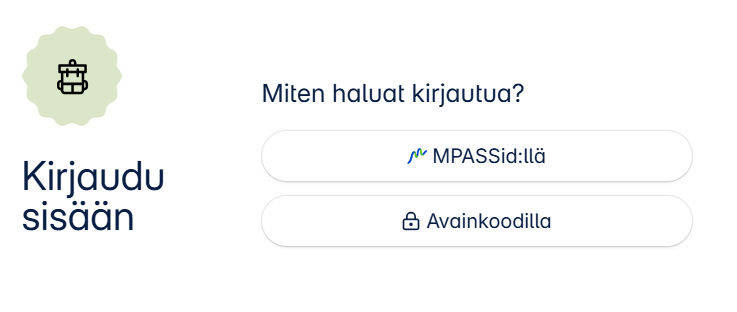
- Jos koululla on käytössä MPASSid-tunnistautuminen, kirjautumisvalintana MPASSid:llä.
- Avainkoodilla kirjautuminen tapahtuu etunimi, sukunimi ja avainkoodi-tiedoilla. Avainkoodin oppilas saa koululta.
(Mistä Novassa löytyy avainkoodi, katso ohje opettajalle ja ylläpitäjälle täältä).
Kirjautuminen MPASSid-tunnistautumisella
Kun koululla on käytössä MPASSid-tunnistautuminen, oppilas valitsee Otavan Novan kirjautumisikkunassa ”MPASSid:llä” vaihtoehdon.
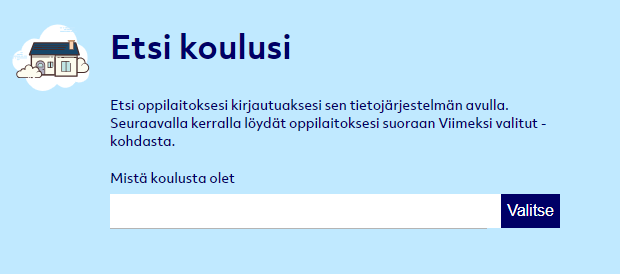
–> Oppilas ohjautuu tämän jälkeen Opetushallituksen ylläpitämälle MPASSid-tunnistautumissivulle, jossa ensimmäisellä käyttökerralla oppilas etsii oppilaitoksensa Etsi koulusi-valikosta. Seuraavalla kerralla oppilas löytää oppilaitoksensa Viimeksi valitut -kohdasta.
-> Oppilas siirtyy tämän jälkeen koulun tunnistautumispalveluun (esim. Wilma), jossa hän kirjautuu sisään koulun antamilla tunnuksilla.
Tunnistautumisen jälkeen oppilas ohjataan takaisin Otavan palveluun Novan etusivulle.
Kirjautuminen Avainkoodilla
Kun oppilas kirjautuu Novaan oppilaslistaan tallennetulla nimellä ja avainkoodilla kirjautumisvalintana on ”Avainkoodilla”. Avainkoodin oppilas saa koululta.
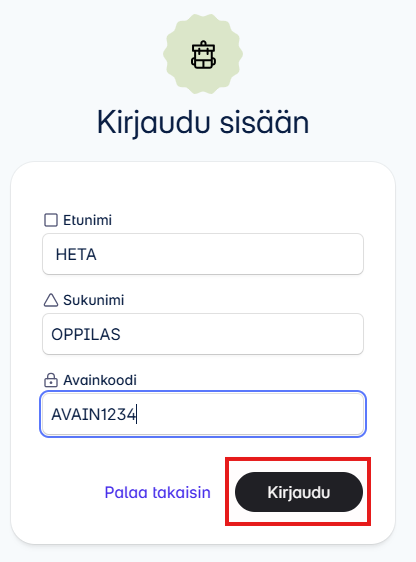
Kirjautumisikkunaan syötetään oppilaan etunimi, sukunimi ja henkilökohtainen avainkoodi. Kirjaimet tallentuvat kenttiin automaattisesti isoin kirjaimin vaikka näppäimistössä ei ole CAPS LOCK (isot kirjaimet) päällä. Tietojen syöttämisen jälkeen napautetaan Kirjaudu.
Oppilas voi sen jälkeen tehdä valinnan, haluaako pysyä sisäänkirjautuneena.
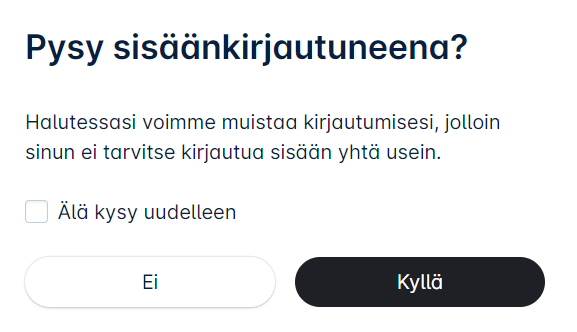
Valinnan jälkeen oppilas kirjautuu sisään Otavan Novan etusivulle.
Novan etusivu
- Etusivun näkymän Opettajan jakamat materiaalit -osioon päivittyvät opettajan ryhmässä jakamat digimateriaalit.
- Painetun kirjan digitaaliset sisällöt -osiossa oppilas saa käyttöönsä painetun kirjan digisisällöt (ent. Otso-sisällöt).
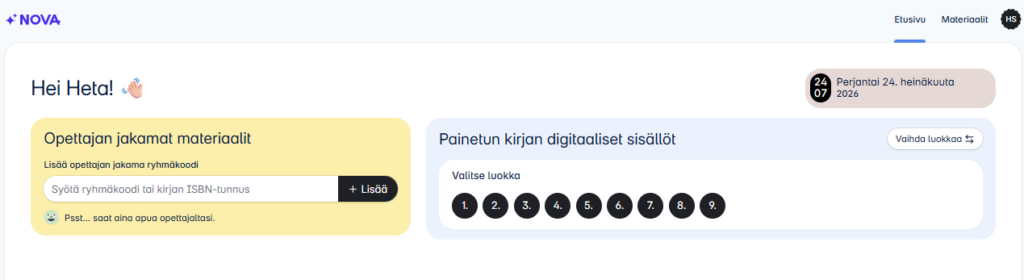
Opettajan jakamat materiaalit
- Opettajan jakaman digimateriaalin oppilas saa käyttöönsä lisäämällä opettajalta saamansa ryhmäkoodin osion koodi-kenttään. Vaihtoehtoisesti opettaja voi liittää oppilaan itse ryhmäänsä Novassa, jolloin materiaali päivittyy automaattisesti oppilaan Nova-näkymään opettajan toimesta.
Painetun kirjan digitaaliset sisällöt
- Painetun kirjan digitaaliset sisällöt oppilas saa käyttöönsä valitsemalla luokka-asteen. Osiossa näkyvät valinnan jälkeen kyseisen luokka-asteen painetun kirjan digisisällöt eri kirjasarjoittain. Painetun kirjan digisisällöt avataan oikean kirjan kuvakkeesta. Luokka-asteen voi tarvittaessa vaihtaa ”Vaihda luokkaa” -painikkeesta.
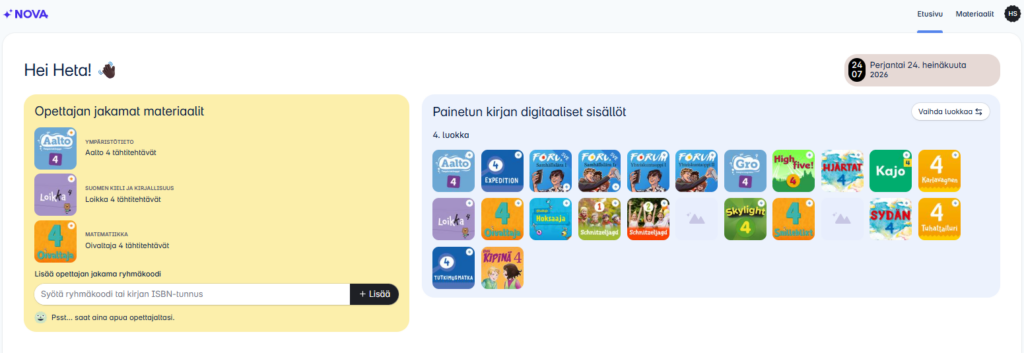
Ryhmään liittyminen ja materiaalin käyttöönotto Novassa
Opettajalla on mahdollisuus liittää oppilas ryhmäänsä tai oppilas voi liittyä itse opettajan ryhmään Novassa.
Vaihtoehto 1. Opettaja liittää oppilaan ryhmäänsä
- Oppilas liitetään opettajan ryhmässä Oppijat -osion kautta.

- Valitse oppilas ryhmääsi +Lisää oppilaita -painikkeesta. Saat listauksen koulun oppilaslistalle lisätyistä oppijoista.
- Oppijat -osion kautta pääset tarvittaessa tulostamaan ryhmäsi oppilaiden avainkoodit. Myös oppijan erottaminen ryhmästä tehdään täällä.

Vaihtoehto 2. Oppilas liittyy itse ryhmään Otavan Novassa
- Oppilas syöttää opettajalta saamansa ryhmäkoodin Novan etusivun ”Lisää opettajan jakama ryhmäkoodi” -kenttään ja napauttaa ”Lisää”.

- Ryhmään liittymisen tai liittämisen jälkeen opettajan ryhmänäkymään päivittyy tieto oppilaan liittymisestä ryhmään.
Materiaalit-välilehti
- Opettajan ryhmässä jakamat digimateriaalit löytyvät oppilaan Nova-näkymässä etusivun lisäksi myös Materiaalit-välilehdeltä. Materiaalit aktivoituvat käyttöön, kun oppilas avaa materiaalin ensimmäistä kertaa.

Oppilaan lisenssin tilan tarkistaminen ryhmänäkymässä
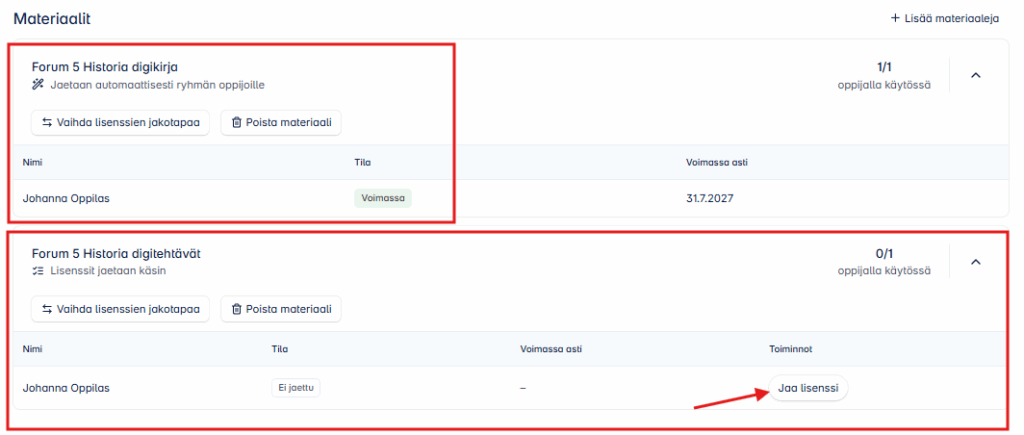
- Oppilaan lisenssin tilanne näkyy ryhmään liittymisen jälkeen ryhmän Materiaalit-osiossa.
- Kun oppilas on avannut lisenssin ja aktivoinut sen käyttöönsä tila on ”Voimassa”. Jos oppilas ei ole avannut lisenssiä, Tila-tietona näkyy ”Ei aktivoitu”
- Jos lisenssiä ei jaeta automaattisesti kaikille ryhmään liittyville oppilaille, vaan se on jaettu käsin, Tila-tietona näkyy ”Ei jaettu”. Jos lisenssi halutaan jakaa oppilaalle napautetaan ”Jaa lisenssi” -painiketta.